用Photoshop制作室内设计彩色平面图 从CAD到视觉呈现的完整指南
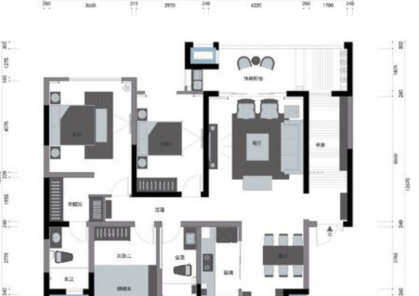
在室内设计和平面设计领域,彩色平面图是直观展示空间布局、材质和色彩方案的关键视觉工具。Adobe Photoshop(PS)作为强大的图像处理软件,能够将基础的CAD线稿转化为生动、专业的彩色平面图。以下是一套系统、高效的方法,帮助设计师掌握这一技能。
一、前期准备与导入
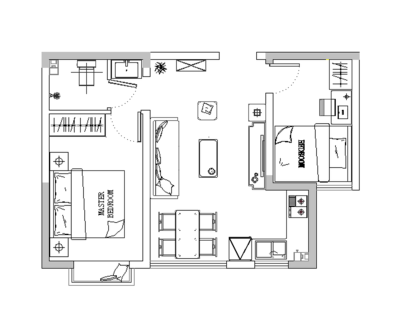
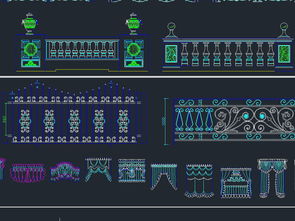
- 导出CAD底图:在AutoCAD或相关软件中完成精确的平面布置图,清理不必要的图层和标注。通过“文件”>“打印”或“导出”功能,将图纸以高分辨率(建议300 DPI)的PDF或EPS格式输出,确保线条清晰且为矢量格式,方便在PS中缩放不失真。
- 导入Photoshop:打开PS,通过“文件”>“打开”直接导入PDF/EPS文件。在导入选项中,选择高分辨率并保持矢量智能对象属性。导入后,将图层命名为“线稿”,并设为正片叠底模式,以便后续上色时线条始终可见。
二、建立图层与填色基础
- 分层管理:良好的图层结构是高效工作的核心。建议创建多个图层组,如“墙体”、“地面”、“家具”、“装饰”等,每组内再细分具体元素(如地板、地毯、橱柜)。使用颜色标签区分,避免混乱。
- 快速选择与填色:
- 使用“魔棒工具”或“快速选择工具”在线稿图层上选取封闭区域(如房间地面)。注意调整容差以避免漏选。
- 切换到对应图层组,新建图层并填充基色。推荐使用柔和的中性色(如浅灰、米白)作为初始地面色,后续可叠加纹理。
- 对于复杂区域,可结合“钢笔工具”绘制精确路径,再转换为选区填充。
三、材质与纹理表现
- 添加真实感:地面和墙面常需材质贴图。从材质库导入木地板、瓷砖、大理石等纹理图片,拖入相应图层。通过“编辑”>“变换”>“缩放/扭曲”调整贴图尺寸和透视,使其符合平面视角。
- 混合模式与不透明度:将材质图层设置为“叠加”、“柔光”或“正片叠底”模式,并调整不透明度(通常30%-70%),使纹理与基色自然融合。使用图层蒙版擦除多余部分。
- 阴影与立体感:
- 为家具和墙体添加投影增强立体感。选中物体图层,点击“图层样式”>“投影”,设置角度、距离和大小,模拟顶部光照效果。
- 使用“画笔工具”(低不透明度软边圆笔刷)在新建图层上手动绘制柔和阴影,如橱柜下方或植物周边。
四、家具与装饰细化
- 家具填充:从图库导入家具矢量素材(如床、沙发、桌椅),或自行绘制简化图形。放置到对应图层,填充色彩并添加细节(如靠垫纹理)。注意比例和布局合理性。
- 色彩搭配:遵循室内设计原则,使用“色板”或“色彩平衡”工具统一色调。例如,客厅以暖色为主,卧室采用舒缓冷色。通过“调整图层”(如色相/饱和度)非破坏性编辑,便于修改。
- 标注与标注:为增强可读性,可添加文字标注(如房间名称、面积)和图标(如开关、灯具)。使用“文字工具”和形状工具,保持字体简洁统一。
五、后期调整与输出
- 整体优化:合并所有图层前,使用“调整图层”进行最后调色,如“曲线”提升对比度,“自然饱和度”增强色彩活力。添加“滤镜”>“锐化”使线条更清晰。
- 输出设置:完成设计后,保存PSD源文件以备修改。输出时,通过“文件”>“导出”>“导出为”选择合适格式:JPEG用于展示(高质量,分辨率150-300 DPI),PNG用于透明背景需求,PDF用于打印或客户交付。
掌握Photoshop制作彩色平面图的方法,不仅能提升设计效率,更能通过视觉化沟通增强客户理解。实践中,结合CAD的精确与PS的创意,设计师可以打造出既专业又美观的平面方案,为后续三维效果图奠定坚实基础。不断练习图层管理和色彩运用,将使这一过程愈发流畅自如。
如若转载,请注明出处:http://www.jfqdly.com/product/65.html
更新时间:2026-09-19 01:39:11